
是不是经常为了:将两个Wordd表格上下拼接而发愁?手动调整表格位置,却发现怎么都对不齐,简直让人抓狂!别急,表姐教你三招,轻松搞定这个难题,让你的文档排版更加整洁美观!
想了解更多精彩内容,快来关注Excel函数表姐
表姐整理了552页《Office从入门到精通》,关注后私信【教程】即可领取!↑↑↑
当遇到两个表格之间,无法通过简单删除移除的空白行时,调整文字环绕方式是个不错的选择。
首先,选中第一个表格,右键单击选择“表格属性”。在弹出的窗口中,切换到“表格”选项卡。

找到“文字环绕”选项,将其设置为“无”。这样设置后,表格就不会与周围的文本产生复杂的环绕关系,有助于消除不必要的空白。
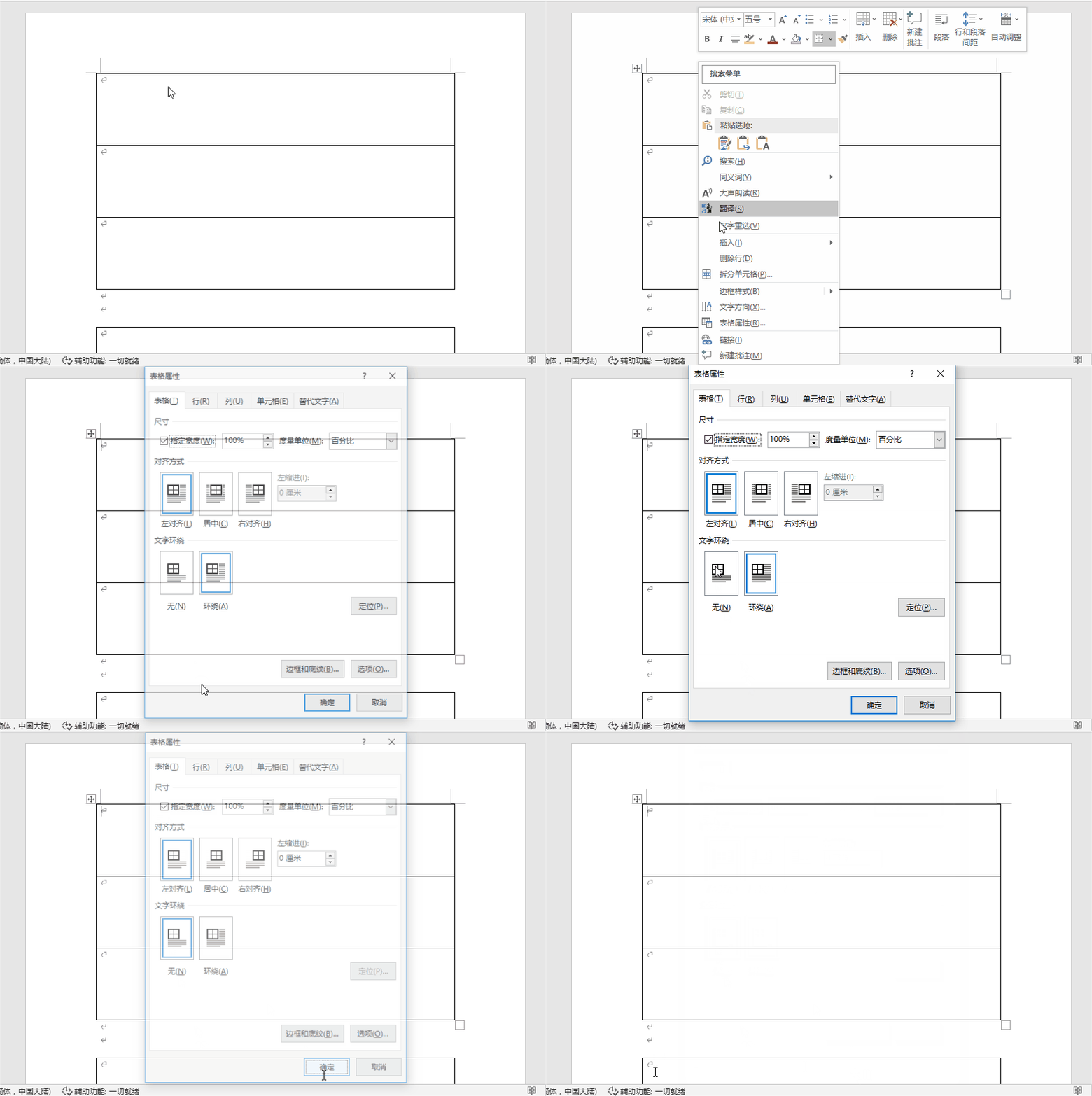
接着,对第二个表格也进行同样的操作。完成设置后,两个表格之间的空白行数量可能会减少,甚至只剩下一个。此时,将光标定位到这个空白行上,按下“Delete”键即可将其删除,实现两个表格的无缝拼接。
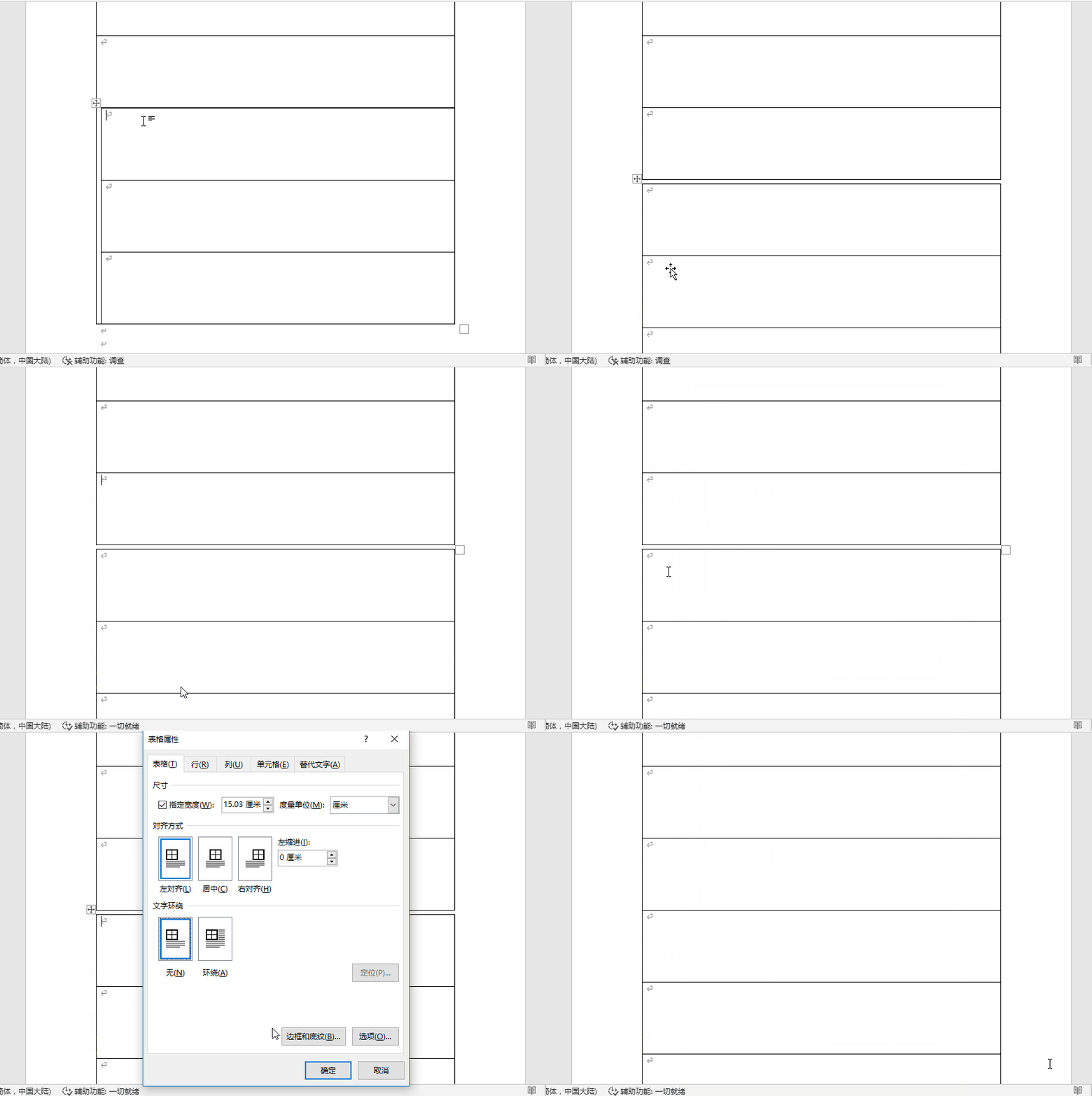
如果两个表格因文字环绕设置不当而重叠,也可以通过拖动表格边缘的“四方箭头”将其分开,然后按照上述步骤调整属性,最后使用“Delete”键删除多余的空白行。
如果表格跨越了页面边界,导致两个表格被拆分,那么利用跨页断行功能就能轻松解决。将光标定位到任一表格中的任意位置。

首先,右键单击选择“表格属性”。在“表格属性”窗口中,切换到↓
“行”选项卡,找到“选项”部分,勾选“允许跨页断行”复选框,并点击“确定”按钮保存设置。这样,Word会自动调整表格的显示方式,使其跨越页面边界时不再被拆分。

如果之前两个表格之间的空白行是由于跨页断行设置不当造成的,那么现在它们应该已经合并为一个表格了。这种方法特别适用于长表格,能够避免因页面边界而导致的表格断裂问题,使文档更加连贯。
在大多数情况下,如果两个表格之间仅存在一个或多个空白行,那么直接删除这些空白行是最快捷的合并方法。首先,确保光标位于两个表格之间的空白行上。如果空白行不明显,可以通过拖动表格边缘的“四方箭头”来观察其位置。

然后,按下键盘上的“Delete”键,即可快速删除空白行,使两个表格紧密相连。不过,需要注意的是,并非所有的空白行都可以通过这种方式合并。
如果空白行是由于表格属性设置不当(如文字环绕、跨页断行等)造成的,那么直接删除可能无法解决问题。此时,应该尝试上述的其他方法,比如调整文字环绕方式或利用跨页断行功能。
扩展讨论与技巧深化
在实际应用中,掌握这些表格拼接技巧可以大大提高Word文档的排版效率。比如,在撰写报告或论文时,经常需要将多个表格合并在一起进行展示,这时候这些技巧就能派上用场。此外,还有一些小技巧可以帮助你更好地进行表格拼接。
比如,在拼接表格前,可以先将两个表格的格式统一,包括字体、字号、行高、列宽等,这样拼接后的表格看起来会更加整齐美观。同时,为了避免拼接后表格出现错位或变形的情况,可以在拼接前先备份原始文档,以防万一。
总结
通过掌握调整文字环绕方式、利用跨页断行功能以及直接删除空白行这三种方法,你可以轻松地在Word文档中将两个表格上下拼接在一起。无论是处理简单的表格合并,还是应对复杂的跨页表格问题,这些方法都能帮你快速搞定。调整文字环绕方式可以消除不必要的空白,使表格更加紧凑;利用跨页断行功能可以合并因页面边界而拆分的表格,保持文档的连贯性;直接删除空白行则是最快捷的合并方法,适用于大多数简单情况。掌握这些技巧后,你将能够更加高效地处理Word文档中的表格拼接问题,提高工作效率和文档质量。
猛戳表姐头像:观看我的直播,学习更多干货内容!↓↓↓